Project 11

[JOB아라(머신러닝)] 크롤링 하기

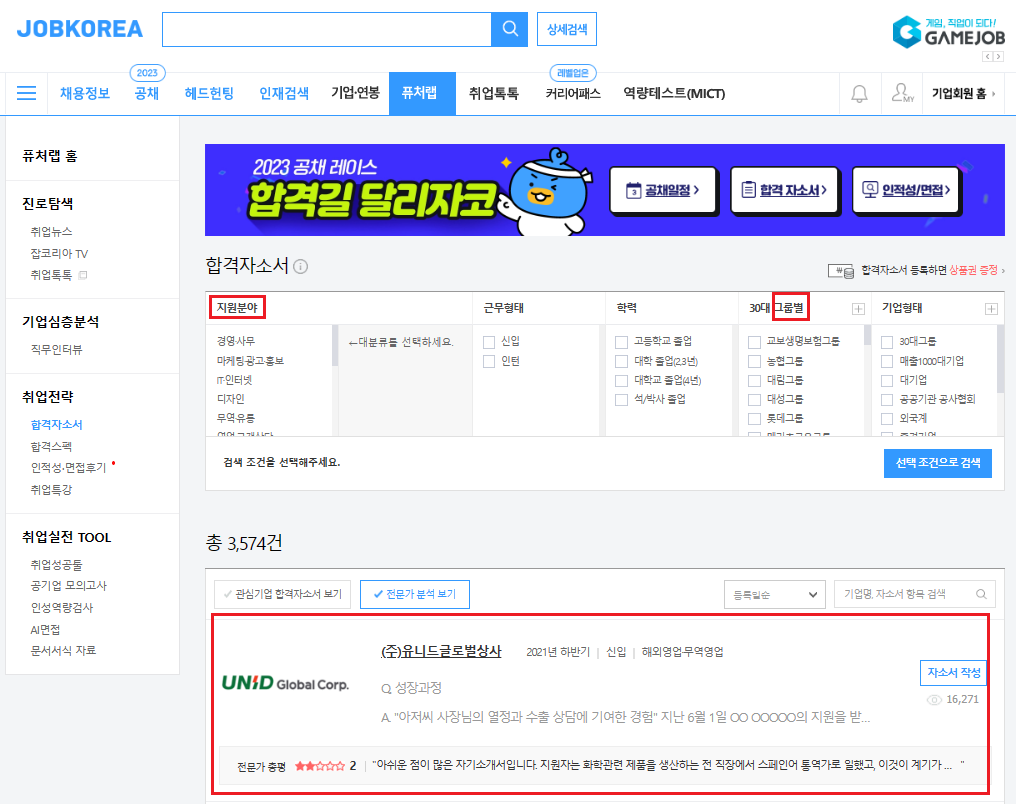
1. 작업을 할 사이트 잡코리아-합격자소서(전문가 분석 有) 링크 합격자소서 | 잡코리아 인사담당자가 선택한 진짜 합격자소서 www.jobkorea.co.kr 2. 크롤링 진행 과정 (해당 파일의 이름은 Crawling.py) 1) 1차 파일 만들기(하단 왼쪽) 해당 빨갛게 표시된 부분을 긁어서 init_1to179.csv 파일로 만든다. (이때 포함될 내용: ' '(게시판 번호), name(회사이름), field(직군), grade(전문가 총평), url(상세링크:질/답확인용)) => 자소서 분석 사이트의 내용대로 (1)해당 자소서의 직종/회사별로 나누기 때문에 해당값을 크롤링 할때 한번에 받아온다. (2)전문가 총평으로 가지고 긍정/부정 자소서를 나눌 것이라 함께 받아온다. (3)url로 받아온 내용..
[JOB아라(웹)] member 만들기(기본 셋팅)

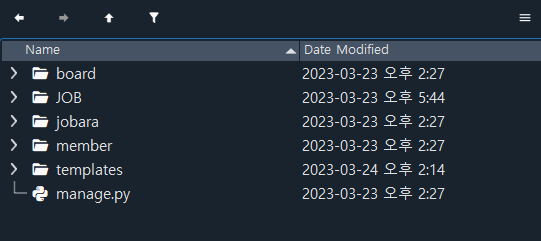
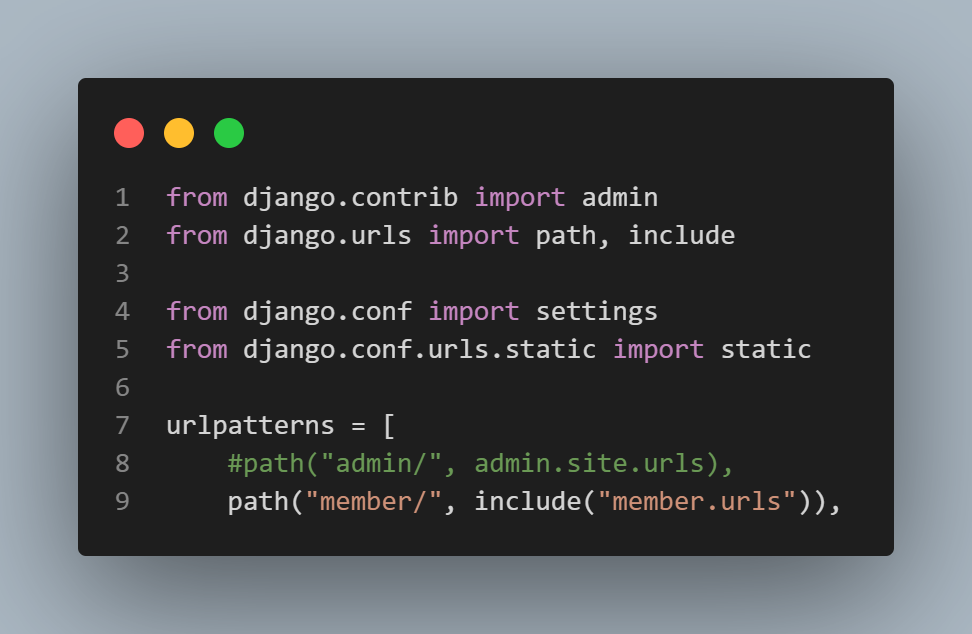
🤨현재상황 팀원이 6명이라 각자 정, 부 역할을 맡아서 프로젝트를 진행하고 있다. 나는 정: (웹)은 member, (머신러닝)은 회귀분석/검토 부: 나머지 다~~~~~~~~~~~한다. 플젝 시작한지 7일째 지금은 크롤링 작업이 진행중이다. 🫡그래서 우선 웹사이트 중 내가 먼저 맡은 (웹) member 부분부터 얼추 끝내놓고 머신러닝에 들어갈 생각이다. 대괄호의 새로운 표시(웹), (머신러닝)부분도 표기할 예정 ❤️잊지말자❤️ 실행은 언제나 manage.py부터 시작한다 *member 초기 연결(member 만들면 한번만 하면 됨.) 1.urls.py 연결 jobara 폴더 밑의 urls.py입니다. 기본에서 url을 뿌리고, 그 url에서 또 새로운 url을 찾아서 타고 들어갑니다. from djang..

[JOB아라] 장고 기본 셋팅

✨✨✨Django를 사용하기 위해선 우선 anaconda를 이용해 python을 사용할 수 있어야 한다. 깔았다 치고~ ✨✨✨ ❤️기본셋팅 ❤️ 1) Django 설치 *anaconda prompt 에서 pip install Django 입력 (장소설치하는 intall) python -m django --version #old: =>4.1.7: 장고버전확인 저는 4.1.7로 했습니다. 2)maria db 셋팅하기 maria DB setting : http://mariadb.org/ mariadb-10.11.2-winx64.msi 실행 * anaconda cmd 창에서 pip install mysqlclient 하기 마리아 db 셋팅할때 제일 중요한 부분! Use UTF-8 as default server..

[JOB아라] 프로젝트 구성

주제 : 키워드 분석 프로젝트 이름: JOB아라 자소서 목적 : 각 직종별 긍부정 키워드 분석 기대효과 : 고객들이 긍부정 키워드를 확인하고 예측해 합격률을 높일 수 있다. 기간: 2023/3/18(토) ~ 4/17(월) 총 31일 인원수 : 6명 환경 : Python version 5( #anaconda3 2022.10ver (64_bit)) Django (ver4.1.7) 개발언어 : Python, spyder, mariaDB , Django, HTML,CSS, JavaScript, 라이브러리: pandas, numpy, matplot 팀공유를 위한 가상공간: git * 역할분담: (빨간글씨가 내 담당) 1. PM: 000 subPM:000님,000님,000님, 000님(업무일지 보고 (3일간),+ ..

[K-JU] 로그인&로그아웃

✨회원가입이 완료되었다면 이제는 로그인을 하자. [webapp/common/head1.jsp] 1.헤드부분에 로그인을 누르거나 회원가입창 아래 로그인을 누르면 컨트롤러를 탈 수 있게 url 연결하기 로그인 [java/controller/ConsumerController.java] 2.consumerController에 로그인 폼을 만들어 둔다. 사용자가 url을 누르면 컨트롤러를 타서 loginForm.jsp를 실행한다. [webapp/view/consumer/loginForm.jsp] 3.consumerController에 loginForm을 만들어 둔다. 사용자가 url을 누르면 컨트롤러를 타서 loginForm.jsp를 실행한다. 회원가입과 동일하게 post 방식으로 해당 내용을 url(consum..

[K-JU] 회원가입

*순서 메인창에서 회원가입을 누르면 -> 회원가입.jsp가 뜨고-> 값을 입력하면->회원가입을 할수 있다. -> (그후 로그인가능) *mvc로 만들기 때문에 model, controller 단과 view단이 분리된다. src->main아래 java와 webapp 폴더가 자동으로 생성되었을 것이다. mc부분은 자바, v부분은 webapp아래 view 폴더를 만들어 실행하자. . 1)회원가입 [java/model/consumer1.java] 1. 이전 모델링 데이터부분에서 만들어둔 model을 먼저 코딩하고. getter, setter객체를 만든다. getter와 setter는 마우스오른쪽클릭->Source->Generate getter & setter로 설정하면 된다. 이후 사용자가 회원가입 버튼을 누르면..

[K-JU] 기본 설정 (2)

1) web.xml URL 경로와 해당 경로의 요청을 처리하는 서블릿 사이의 매핑을 정의 http://xmlns.jcp.org/xml/ns/javaee" xmlns:xsi="http://xmlns.jcp.org/xml/ns/javaee/web-app_4_0.xsd" version="4.0" metadata-complete="true"> 기존에 적혀있는 내용을 지우고, 윗부분에 해당 내용 붙이기. 그리고 밑에 부분 추가하기. 붙여넣기 한 후 ctl하며 마우스를 갖다대면 filter-class부분에 링크가 활성화 되어야함! sitemesh org.sitemesh.config.ConfigurableSiteMeshFilter sitemesh /* springmvc org.springframework.web.se..

[K-JU] 기본 설정 (1)

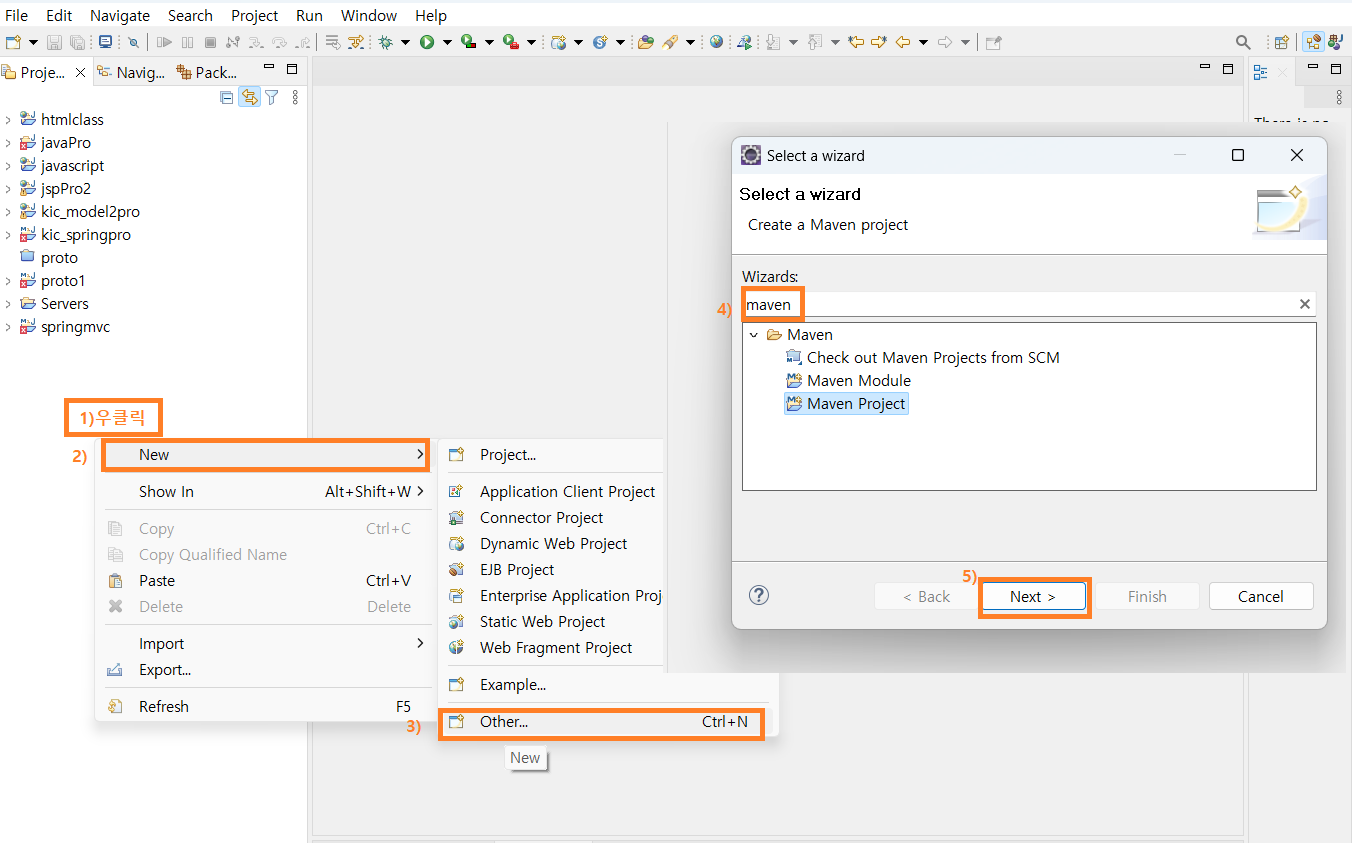
[K-JU] 웹사이트는 이클립스 Maven을 이용한 jsp-spring 프로젝트다. Mybatis와 sitemesh를 이용해 프로젝트를 연결하고 레이아웃을 잡았다. 이에 따라 프로젝트를 시작하기 전에 기본 설정을 체크하고 들어가자. 1. 메이븐 프로젝트 만들기. 메이븐은 천-천-히 기다려가며 해야한다. 내 경우에도 처음 만들땐 7분이상 대기했었다. 1. 빌드패스 수정하기. 프로젝트에서 적용하는 자바 컴파일러 버전을 맞추기 하여 추가 3.pom.xml 설정 pom(Project Object Model)은 프로젝트 내 빌드 옵션을 설정하는 부분이다. 1)기본 설명 * dependency : 의존성. 두 가지의 서로 다른 모듈간의 연결을 할 수 있으며, 객체지향의 개념에서 관계. 클래스를 재사용할 수 있고 로..

[K-JU] 유스케이스 및 구체화

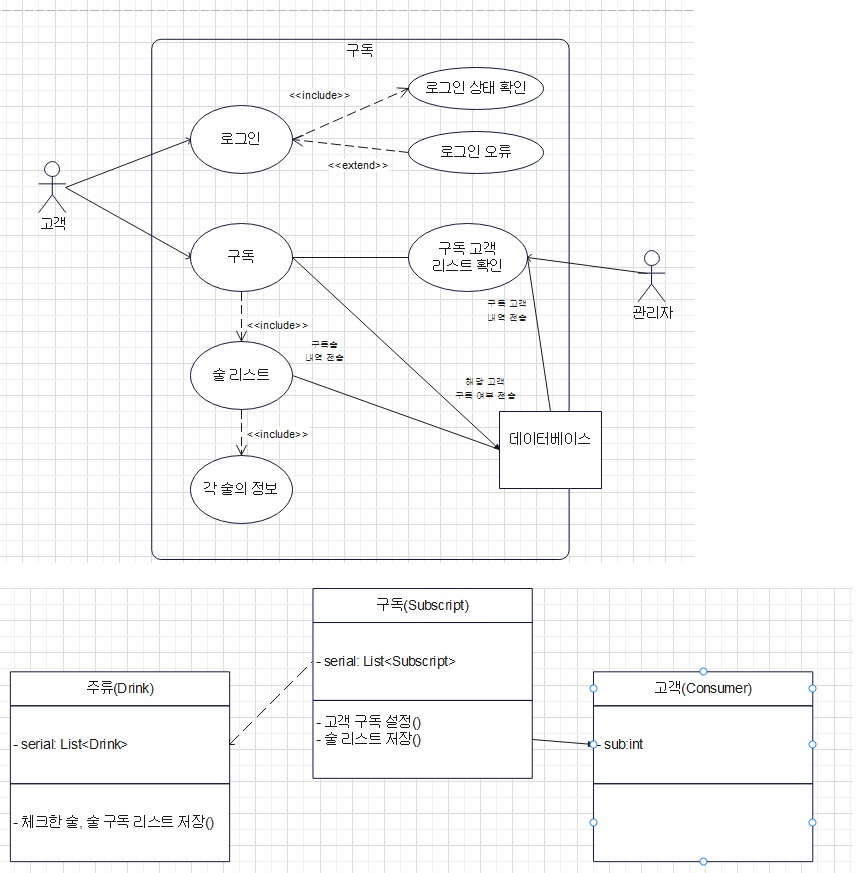
이전 포스팅에서 웹사이트의 기본 골격인 모델링을 잡았다면 이번엔 어떻게 실행되는지를 보여주는 유스케이스 모델을 설명하고자 한다. 회원가입, 로그인과 게시판 이용은 다들 익숙하기에 생략했고, 우리의 주력 상품(?)인 구독은 아래와 같다. 시스템: 구독, 액터: 고객,관리자 주요 유스케이스: 구독 포함관계 가 기본 골격이다. 고객은 로그인/구독을 할 수있고. 구독을 할 경우에 술리스트와 각술의 정보를 볼 수있다. (구독-술리스트-각술의 정보는 반대로 화살표 표시되었습니다.) 관리자는 구독고객에 대한 리스트를 확인할 수 있다. 시스템: 찜, 액터: 고객 주요 유스케이스: 찜 포함관계 가 기본 골격이다. 고객은 술리스트에서, 혹은 바로 찜을 할 수있고. 술리스트에서 각술의 정보를 볼 수있다. 시스템: 장바구니,..